エンクロージャーにM.2で無理やりoculinkをつけることによって低価格でThunderbolt接続のeGPUを作りました。
いろいろ知れてなかなか面白かったです
経緯
ThunderboltのeGPUは・・・

Thunderbolt-互換性のあるgpuドック,th3p4g3,pd充電,ラップトップ,ノートブック,外部グラフィックカード,40gbps,macbook用
↑アリエクでよく見るGPUドック
わざわざThunderbolt4ドックを買うのかと言われたら何とも言えない。セールでも$90(13000円以上)はするし、ノートを使わなくなったら汎用性がないからただの置物。
それじゃあOculinkを使えば?となるけど、ノートパソコンは裏蓋を開けないとM.2端子が使えないし自分のパソコンはM.2が二つないのでOSは外付けSSDで裏蓋開けるとかいう意味わからんことになるので論外。
USB4→M.2→Oculinkいけそう?
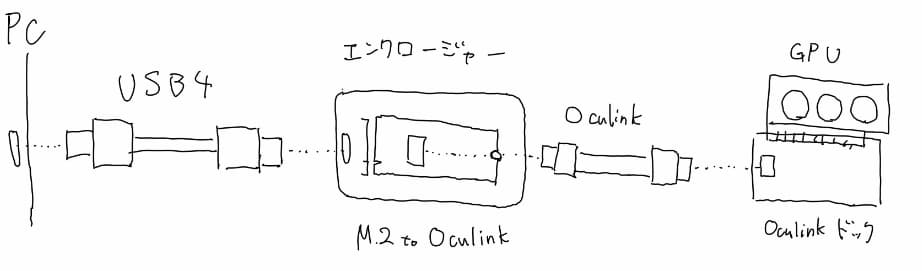
手書きの汚い図ですが載せておきます。
OcluinkってPCIEの形を変えたものでM.2も同じなので変換がある。USB4(Thunderbolt4)にはエンクロージャーでM.2変換できる。
じゃあ、
USB4エンクロージャーにM.2Oculink変換を刺せば実質USB4(Thunderbolt4)eGPUが完成するんじゃね?
しかも、ノートパソコンを使わなくなったら、USB4エンクロージャーとOculinkドックに分けてそれぞれ別々に用途はありそう。
それがいい。しかも安い。最高。
買ったもの
Oculinkドック
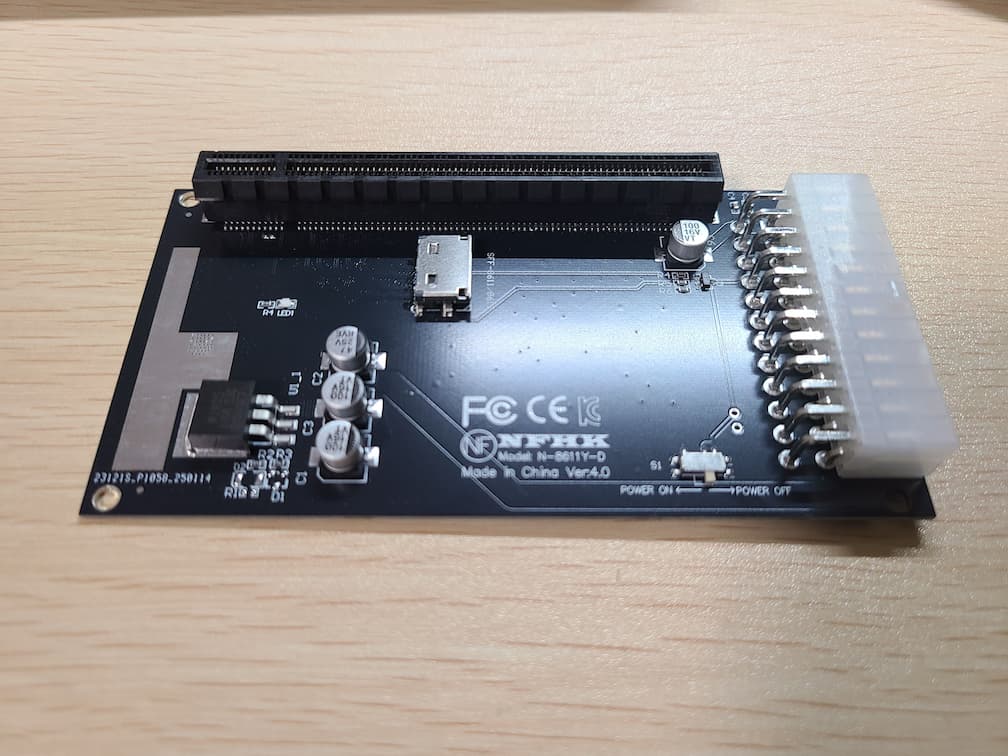
Oculink-SFF-8612からpci-express16xアダプター、4x、メインボードグラフィックカード用24ピン電源ポート(購入先リンク付き)
Oculinkのドックです。コイン割引とで1,845円で買えました。
Oculink M.2変換
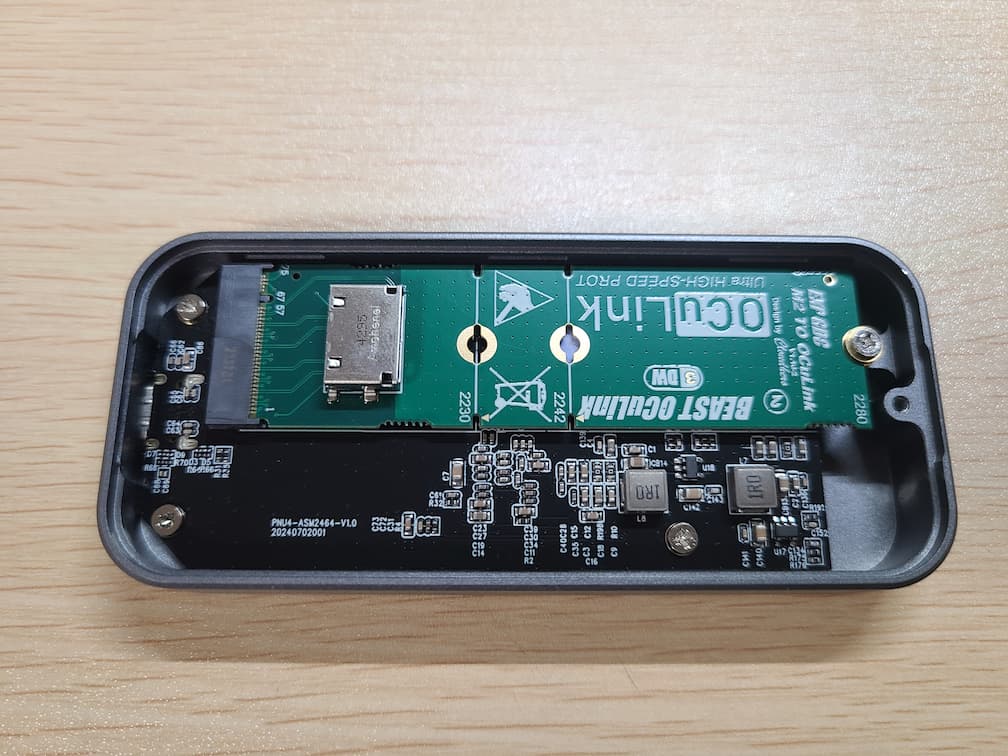
NVME M.2 M キーから OCuLink アダプター、OCULINK GPU ドック、ミニ PC ラップトップから外部グラフィックカードへの高速コンバーター(購入先リンク付き)
エンクロージャーについてますが、M.2からOculinkへ変換するアダプターです。コイン割引で563円で買えました。
Oculink ケーブル
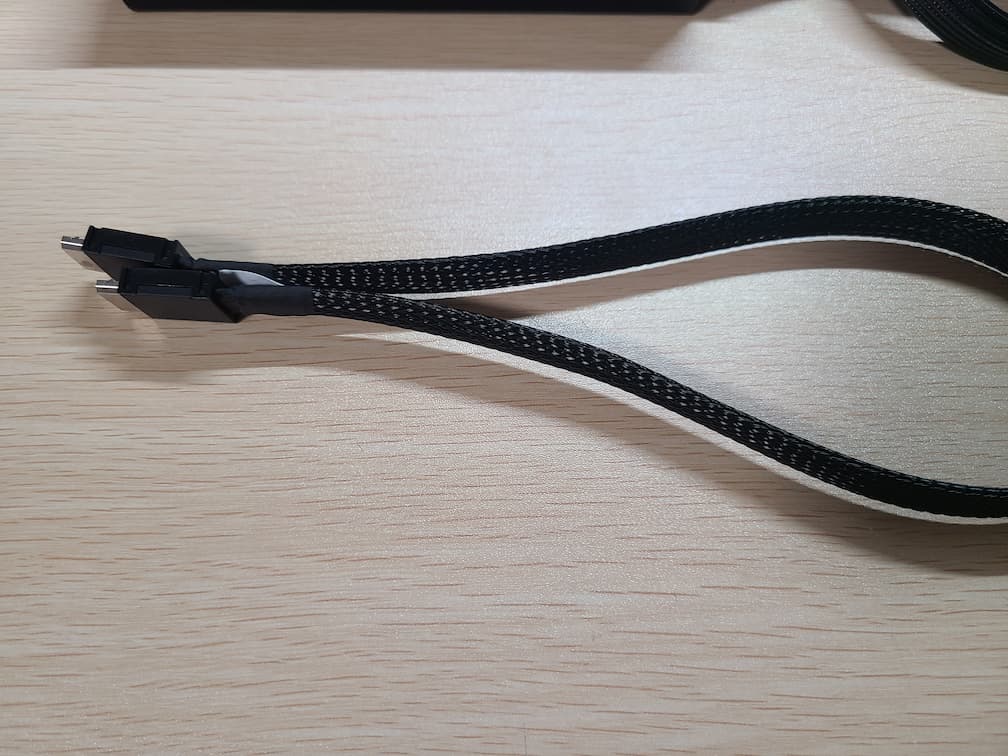
OcuLink PCIe PCI-Express SFF-8611 4i から OcuLink SFF-8611 4I SSD データ アクティブ ケーブル 0.5m/1.0m(購入先リンク付き)
50cmのOculinkケーブルです。コイン割引で905円で買えました。
USB4エンクロージャー
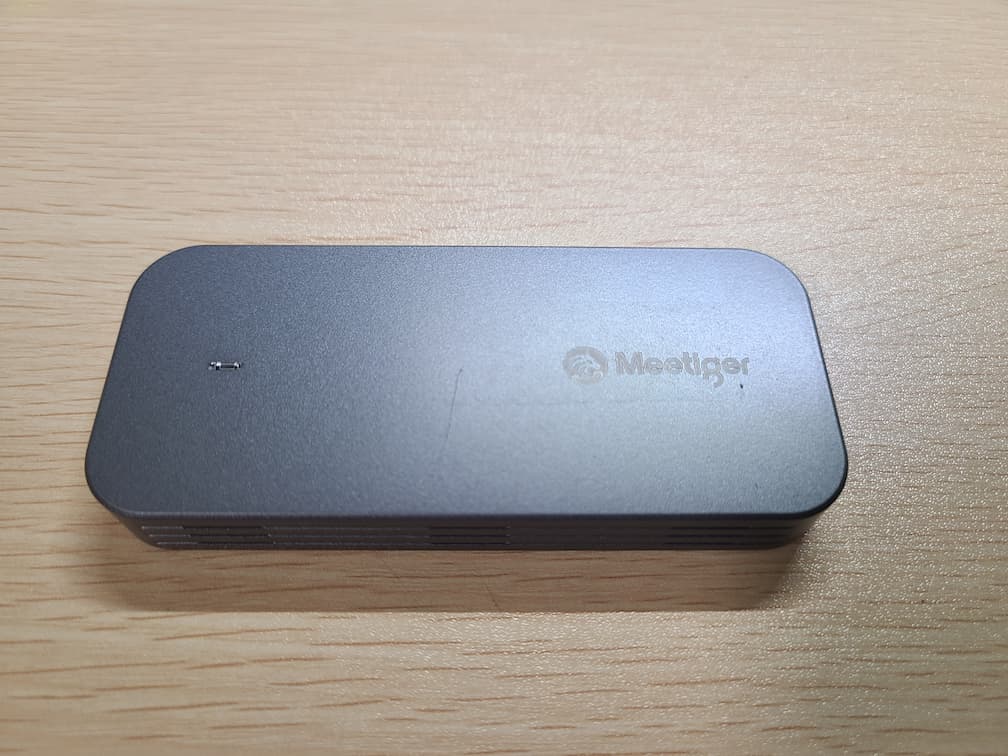
USB4のエンクロージャーです。クーポンとコインを使ったら3,346円で買えました。
この商品がいいとかは特にありませんが、ASM2464PDというチップが使われているのがおすすめです(最後に書いてます)。
Aliexpressでよく買われているのものだとHagibisのものでしょうか。
電源
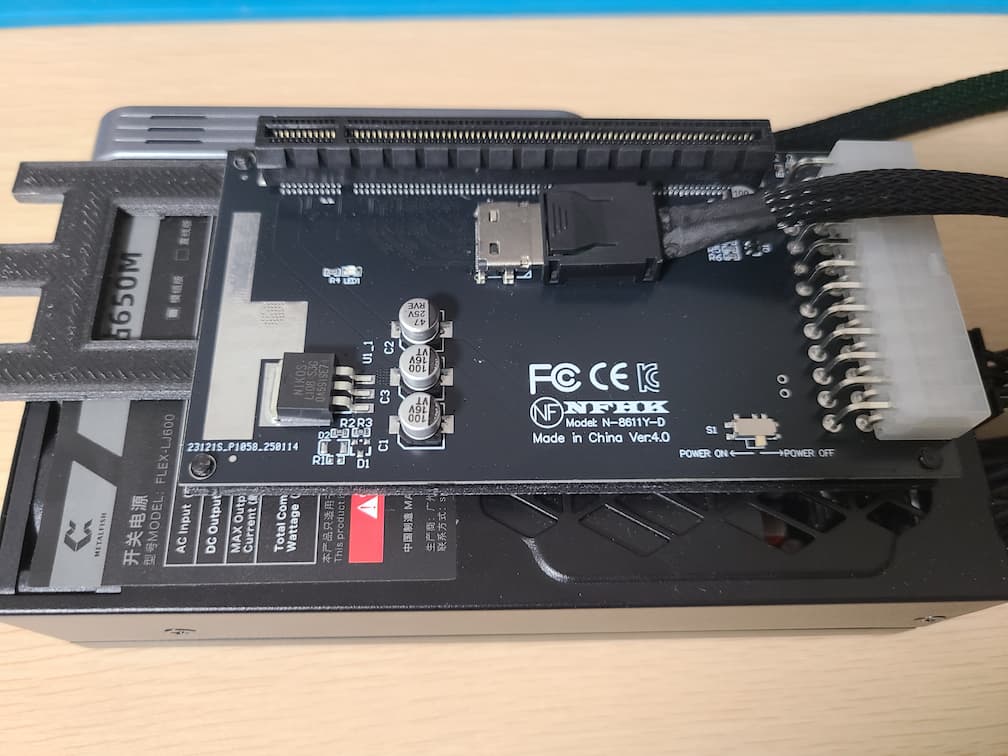
METALFISH Flex 500/600W 80PLUS GOLD フルモジュラー電源 Flex-ATX 1U PSU ITXミニPC POS NAS GPUドック 90~264V対応(購入先リンク付き)
ショート防止の3Dプリンタで作ったドックの台とドックを張り付けていて見にくいですが、Gold認証の600WのFlexATX電源です。
コンパクトに仕上げるためFlexATX電源にしました。コインとセールのクーポンで$37.48で買えました。
PCの用の電源であれば動くのでなんでもいいと思います。
USB4ケーブル
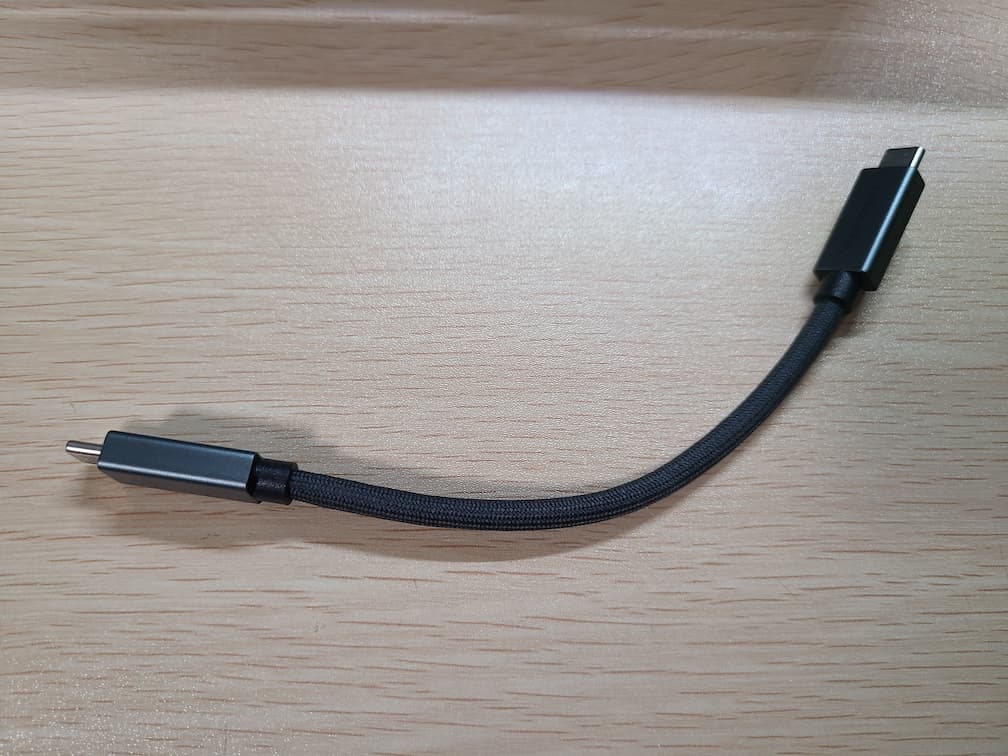
40gbps Thunderbolt4 タイプ C 240 ワット USB4 高速充電ケーブル互換 Thunderbolt 3 USB C データ転送ケーブル 8K MacBook ドック用(購入先リンク付き)
20cmのものがあったので購入しました。コイン割引で208円でした。ちょうどいい長さで問題なく動作しているので満足です。
合計値段
Oculinkドック1854円, OculinkM.2変換563円, Oculinkケーブル905円, エンクロージャー3346円, USB4ケーブル 208円, (電源 $37.48)
電源抜きにして合計6876円
ThunderboltのeGPUドックを買うより5000円は安いです。しかも多分ちょっと性能が上なはずです。
どちらも電源が必要なので電源の値段は省いています。
いい感じにまとめて設置
FlexATX電源の上にOculinkドックを置いてGPUを刺しました。
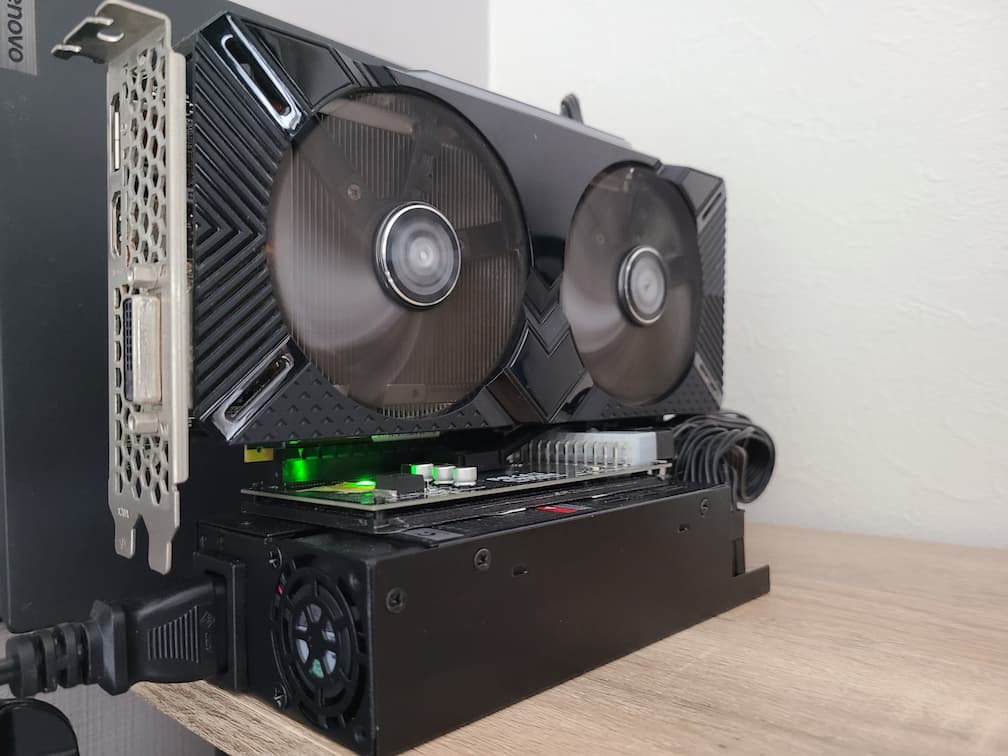
裏側にはM.2toOculinkを付けたエンクロージャーを張り付けています。
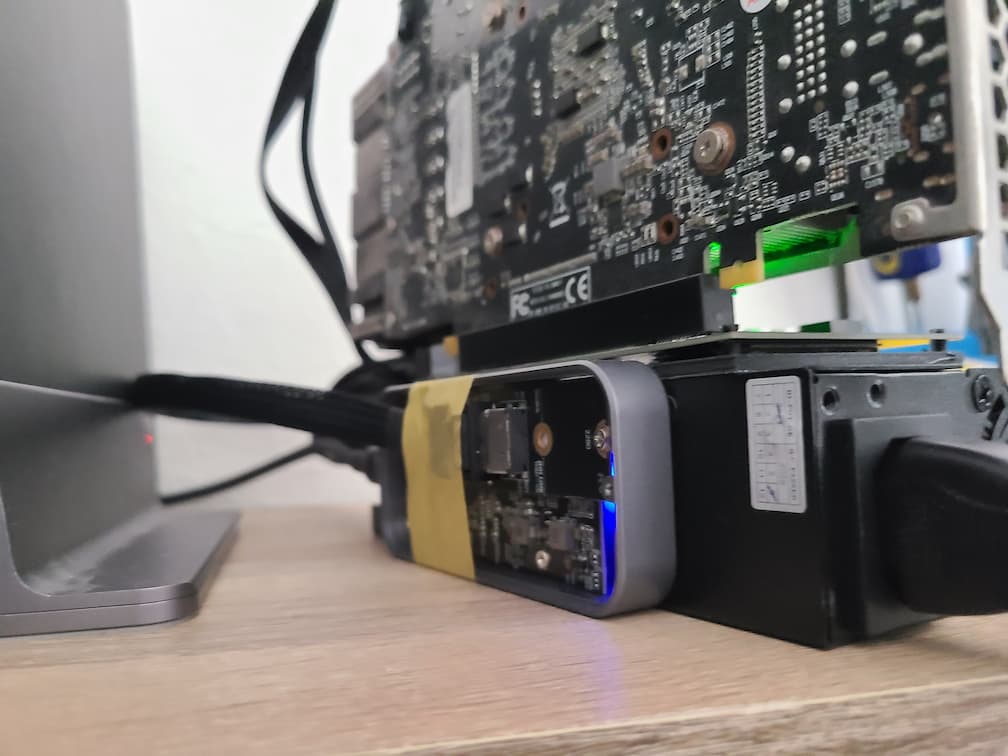
そのままドックを置くとショートするので3Dプリンタでドックのドックを作成。幸い商品サイトに寸法が書いてあったので簡単に設計できました。
FlexATX電源の上にドックを置いて、側面に放熱もかねてエンクロージャーを熱伝導テープで張り付けています。電源が熱くなりやすいけどエンクロージャーも熱くなりやすいので問題なし?
動作テストとベンチマーク
ノートパソコン: Thinkpad X13 Gen3 i5 1235U 16GB
gpu: RTX 2060 6GB(PCIE3.0)
RTX3060tiの検証もできました。PCIE4.0いけてました。
GPUZ
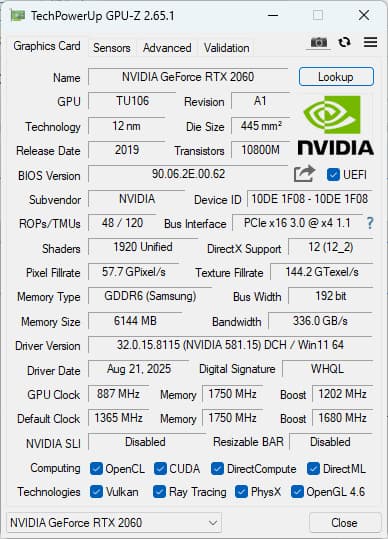
PCIE3.0 x4 で接続されています。
RTX3060Tiも検証しました。
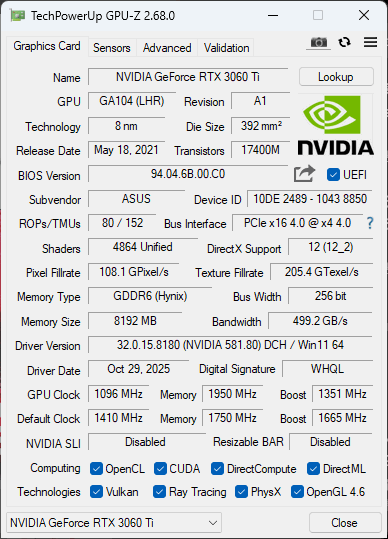
PCIE4.0 x4 で接続されています。
AIDA64
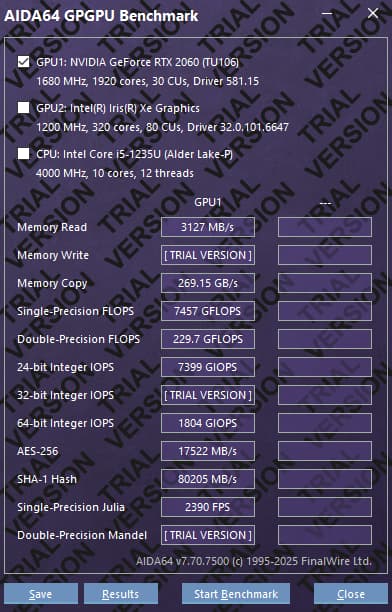
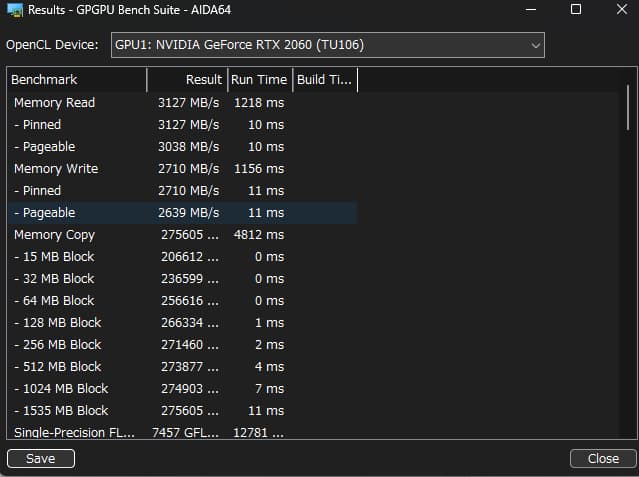
Readが3127MB/s出ています。Resultを押してWriteを見ると2710MB/sです。pcie3.0x4は4000MB/sが理論値なので、コントローラ側がボトルネックになっているようです。
RTX3060Tiも検証しました。
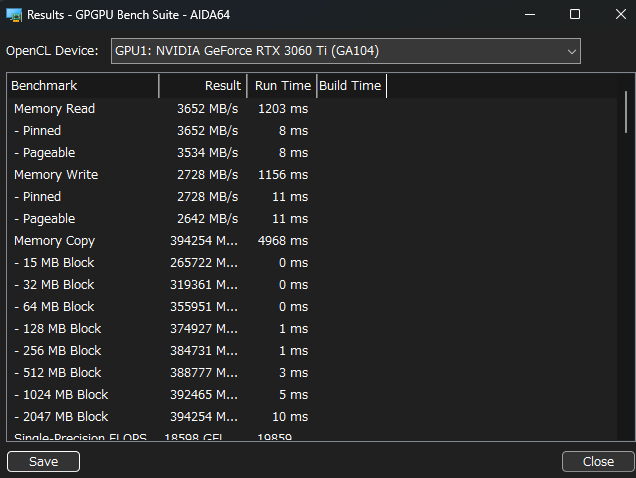
Reas3652MB/s出ています。PCIE4.0により1割ほど速くなっているようです。
FF14ベンチ
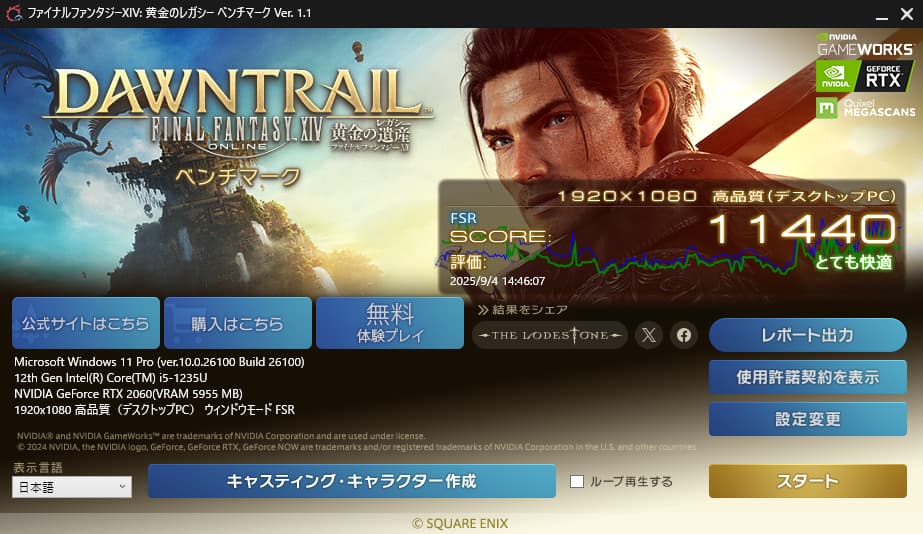
FHD高品質で11440でした。
一般的には12000ほどあるので5%ほど低下しているようです。
メモリクロックを1000Mhzあげたら12238になりました。good
参考サイト: https://ff14.playguide2.net/12237/
RTX3060Tiも検証しました。電圧925mV, GPUクロック1890mhz, メモリクロック+800mhzに設定しました。
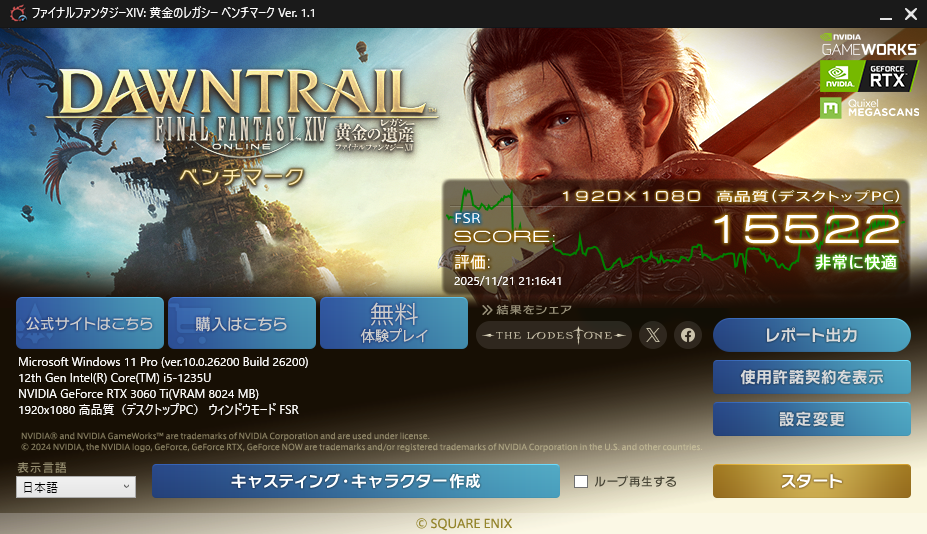
おおむねRTX3060Tiのスコアが出ています。少しOCしていてこの結果なので少し性能低下はしていそうです。
パルワールド
最低設定でも最高設定でも最高50fpsほどしか出ません。
CPUのPコアが2個しかないからボトルネックになっているのか、メモリの読み込みが遅くそれがボトルネックになっているのかわかりませんが、ゲームによっては思った動作ができないみたいです。
まとめ
知識が必要ですが安く作れます。コインとクーポンを駆使しましょう。
PCIE4.0接続が可能だけどUSB4側がボトルネックになっているのでメモリ速度が3650MB/s弱しか性能が出ないので少し性能低下しています。(Oculinkだと最大6400MB/sでボトルネックはほぼない)
余談
Thunderboltの細かい話
最大40Gbps 、PCIE3.0x4、32Gbps? でもPCIE4.0接続できている。USB4が関係しているのかも?
コントローラ問題
JHL7440はPCIE3.0x4接続なので32Gbpsが最高、さっき紹介したeGPUドックがこれ
ASM2464PDはPCIE4.0x4接続なので64Gbpsが最高、でもUSB4の規格上40Gbpsに制限される?、USB4は規格上PCIE3.0までだけどどうなの?AdLinkのADT-UT3G V1.6がこれを採用してる、フォーラムがあって人気っぽい
PCIE4.0x4は本当か?
接続できる、実際は40Gbpsに制限される、JHLはPCIe3.0だからそれより速い、3200mb/sと3800mb/sとやっぱり差がある。ボトルネックがPCIEかUSB4かなのかもしれない
Thunderbolt5なら実質Oculink?
Thunderbolt5のコントローラはIntel製のJHL9480、JHL9580が出ています。規格的にPCIE4.0x4の64Gbpsに対応していて、Thunderbolt5が最大80gbpsなのでPCIE側がボトルネックになってる感じですね。
将来的にPCIE5.0x4対応コントローラが出るのかな?ノイズとかありそうだけどPCIE4.0のころも言われてたから問題ないか。
